

 Загрузка...
Всем привет! Честно говоря, я не придумал как «красиво» начать эту статью, поэтому… Давайте сразу к делу! Итак, для того чтобы бесплатно и без каких-либо приложений записать телефонный разговор на iPhone, нам (вам) потребуется:
- iPhone.
- Установленная на нём iOS 18.1 (и старше).
- Всё.
Если в вашем случае исходные требования соблюдены целиком и полностью, то… Поздравляю, вы можете легко и просто можете записать любой исходящий (входящий) звонок на свой iPhone. Как это сделать? Сейчас расскажу! Раз, два, три. Поехали же, ну!
И для начала, один очень важный момент:
Скрытно записать разговор на iPhone не получится.
Да-да-да, перед записью звонка вы и ваш собеседник услышите (конечно же, если будете внимательно слушать) предупреждение на русском языке о том, что разговор будет записан.
- Зачем? Потому что Apple чтит уголовный кодекс и это её слабость (Остап Бендер).
- Можно ли отключить это предупреждение и записать разговор на iPhone без уведомлений? Нельзя. Почему? См. предыдущий пункт.
Готовы к такой «проблеме»? Тогда… Вот инструкция, как включить запись звонков на iPhone:
- Проверяем, что на вашем iPhone доступна функция записи телефонных разговоров. Как? Смотрите самое начало статьи.
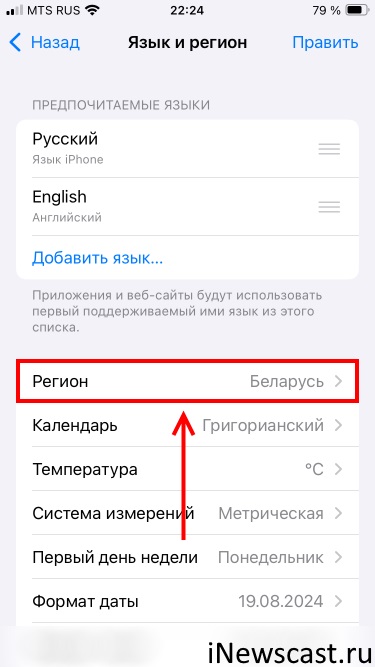
- Отрываем «Настройки — Основные — Язык и Регион» и меняем регион на, например, Беларусь. Внимание! Меняем только регион (язык на телефоне менять не нужно!).
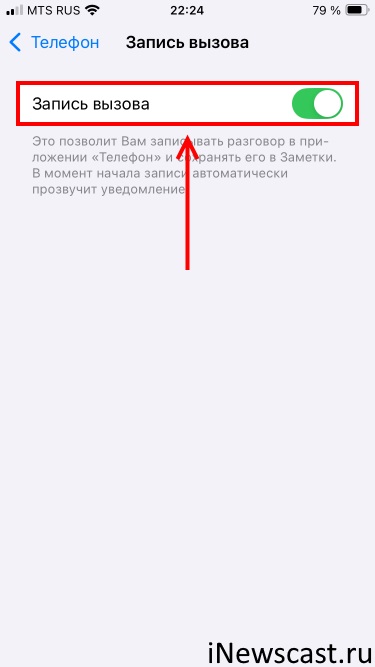
- Открываем «Настройки — Приложения — Телефон» и смотрим, что запись вызовов включена. Если не включена — включаем. Если такой опции нет, то возвращаемся к пункту №2 и меняем регион на какой-нибудь другой (США, Европейские страны и т.д.).
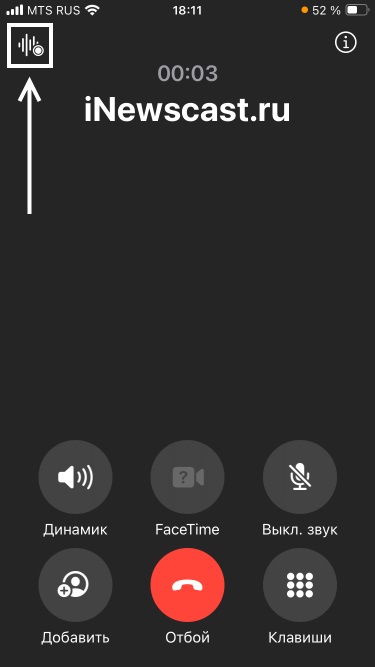
- Звоним кому-нибудь, видим заветную кнопку записи звонка, нажимаем и записываем телефонный разговор. Обратите внимание, что нажать «заветную» кнопку можно только после начала разговора — до момента ответа на звонок она будет серой и неактивной!
- Где потом найти записанный разговор? В заметках. Открываем стандартное приложение от Apple, находим нужную заметку и слушаем!
Вы скажите: «Михаил, мы сделали всё как надо, однако кнопка записи звонка не работает! Что делать?»
Я отвечу: «Так тоже бывает».
И вот что делать, если кнопка записи звонка на iPhone не работает, неактивна, горит серым и её нельзя нажать:
- Во-первых, выполнить жесткую перезагрузку. Процедура очень простая и займёт буквально пару минут (как выполнить жесткую перезагрузку любой модели iPhone?), однако польза от неё максимальная — если запись звонка не запускалась из-за какого-то «глюка» или сбоя в iOS, то после этого все проблемы должны будут исчезнуть!
- Во-вторых, поменять регион. Изменили регион, а запись телефонного разговора по-прежнему недоступна? Попробуйте «переключиться» на США, Германию, Беларусь, Великобританию и т.д…. Иногда, это действительно может сработать!
- В-третьих, попробуйте отключить экранное время. Открываем «Настройки — Экранное время», пролистываем экран вниз, нажимаем «Отключить» и радуемся тому, что теперь телефонные звонки записываются «как надо».
На этом, пожалуй, всё. Как включить запись телефонных разговоров на iPhone мы с вам разобрались? Разобрались. Что делать в том случае, если кнопка записи неактивна узнали? Узнали.
Собственно, ну а что ещё здесь расписывать? Статью можно заканчивать!
Однако, хочется напомнить, что заканчивается статья, а не наше с вами общение! Обязательно забегайте в комментарии и:
- Расскажите, что получилось, а что — нет?
- Поделитесь личным опытом (личный опыт — это всегда очень круто!).
- Задавайте свои вопросы — возможно, все вместе мы сможем решить вашу проблему!
В общем, пишите часто, пишите много, всегда рад, всегда жду. Добро пожаловать!:)
P.S. Ставьте «лайки», жмите на кнопки социальных сетей, подписывайтесь на канал, не забывайте про «колокольчик», смотрите мои полнометражные фильмы в TikTok, приходите поболтать в ClubHouse (жду вас каждый третий понедельник месяца с 5.00 до 6.00 утра), добавляйтесь в круги Google+ и побольше гуляйте. Всем добра. Всем мира. Всех обнял!