


 (голосов 11, рейтинг: 3,91 из 5)
 Загрузка...
Приветствую! Как мы все с Вами знаем, магазин игр и приложений от компании Apple — App Store, по умолчанию предустановлен на любой iPhone или iPad. И именно из-за того, что он является неотъемлемой частью системы iOS, целиком и полностью стереть его (удалить так же, как и любую другую программу) не получится.
Эх, везде одни ограничения — никакой свободы для обычного пользователя!:)
Однако, есть вариант запретить его использование, полностью заблокировать для скачивания и убрать значок с дисплея устройства так, как будто его и не было. Что не сильно отличается от удаления — ведь фактически он перестанет работать, и после этого никто не сможет загружать приложения и игры. Каким образом это сделать и можно ли вернуть все обратно? Сейчас разберемся, поехали!
Как убрать App Store из Айфона и Айпада?
Инструкция для iOS 11 и более ранних версий прошивки
Для того, чтобы заблокировать доступ к магазину приложений, необходимо воспользоваться стандартной функцией операционной системы iOS — «Ограничения».
Где ее найти? Переходим в «Настройки — Основные» и видим то, что нам нужно.
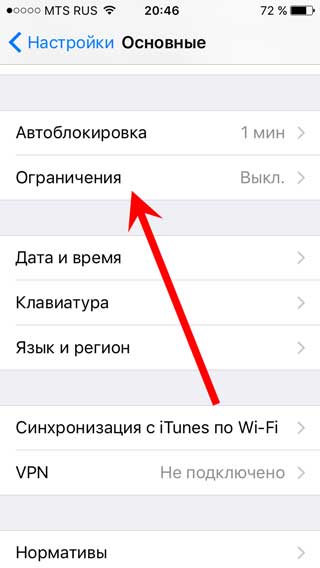
Здесь нажимаем на «Включить ограничения», вводим четырехзначный пароль (запомните его!) после этого попадаем в меню.
И вот тут-то у Вас появляется достаточно богатый выбор из того, что и как запретить на устройстве.
Сейчас про все эти пункты рассказывать нет смысла, ведь в контексте данной статьи нас интересует удаление App Store, а значит…
Нужно обратить внимание на эти строчки:
- Установка программ.
- Удаление программ.
- Встроенные покупки.
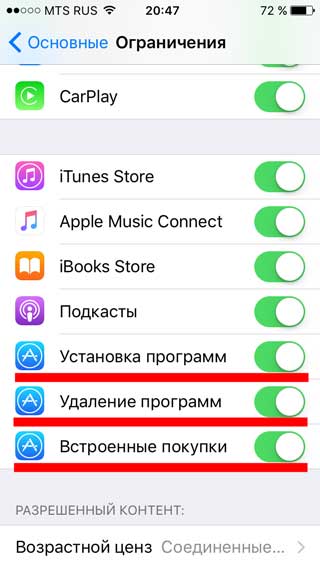
Все они имеют непосредственное отношение к магазину приложений и устанавливают определенные запреты на действия с ним. Выбирайте как лучше поступить — выбрать что-то одно или все сразу.
Кстати, если выключить пункт «Установка программ», то иконка App Store пропадет с экрана iPhone (iPad).
Все, теперь магазина не видно на рабочем столе и все выглядит так, как будто он удален. Конечно же, проделав операцию в обратном порядке все можно вернуть обратно.
Есть и более радикальный метод борьбы с приложениями и играми из App Store. Если в этом же меню пролистать его немного вниз, можно увидеть строчку — «Программы».
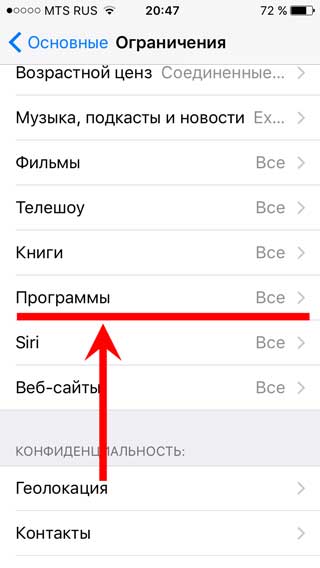
Заходим в нее и выбираем пункт «Запретить программы». После данных действий с экрана iPhone или iPad пропадут все игры и приложения, а App Store станет бесполезен — из него ничего нельзя будет загрузить. Что, на мой взгляд, практически равносильно его полному удалению.
Небольшой совет! Постарайтесь не забывать пароль ограничений, если такое все-таки случится, то поможет только полная перепрошивка устройства через режим ДФУ.
Обновлено! Появился способ узнать код-пароль ограничений без прошивки устройства — вот подробная статья на эту тему.
Инструкция для iOS 12
Компания Apple постоянно что-то меняет и просто заставляет меня обновлять статьи.
Итак, если присмотреться к iOS 12, то можно заметить отсутствие «Ограничений». Нет теперь этого меню! Впрочем, сильно расстраиваться не нужно. Удалению App Store в iOS 12 быть! И вот как это сделать:
- Открываем настройки.
- Нас интересует пункт меню «Экранное время».

- Далее переходим в «Контент и конфиденциальность».
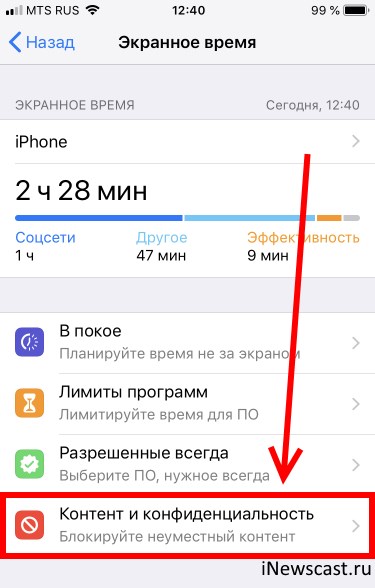
- Вводим текущий код-пароль ограничений (если он установлен).
- Обратите внимание на раздел «Покупки в iTunes Store и App Store».
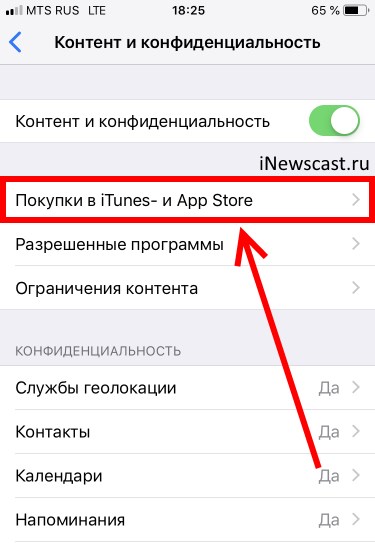
- Мы наконец-то добрались до строчки «Установка программ».
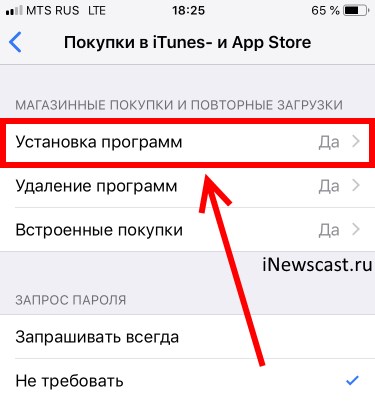
Если установку программ запретить, то с рабочего стола пропадет иконка магазина приложений. Мы смогли полностью удалить App Store. Победа!
Как выйти из аккаунта App Store?
Для того чтобы скачивать и загружать приложения необходим аккаунт в App Store, роль которого играет Apple ID. А если из него осуществить выход, то становиться невозможным загрузка игр и приложений. Что также помогает нам решить задачу, озвученную в заголовке статьи.
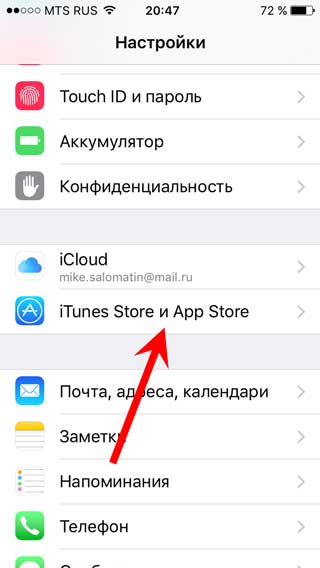
Сделать это достаточно просто через настройки устройства. Находим в них пункт «iTunes Store и App Store», заходим в него, жмем на учетную запись, далее — «Выйти». Понадобится ввести пароль, если забыли его — читаем здесь.
Правда, в данном случае получается, что сама иконка приложения все-таки остается на экране устройства (что, откровенно говоря, не всегда удобно). Поэтому, если вы испытываете глубокую ненависть к магазину программ от компании Apple и хотите чтобы он полностью исчез «с глаз долой», лучше воспользоваться самым первым способом удаления — через ограничения.
P.S. А зачем Вам понадобилось стереть App Store? Напишите в комментариях! И, конечно же, задавайте вопросы — постараюсь ответить всем!
P.S.S. Нет вопросов и желания что-то писать? Тогда просто поставьте «лайк» — автор будет премного вам благодарен. Спасибо!


4 комментария. Оставить новый
Спасибо за статью-совет. Очень помогла мне восстановить потерянную иконку App Store.
Спасибо! А у меня два Apple Store в Айфоне 6 т к его мне подарила дочь. А как избавиться от первой программы Apple Store я не знаю. При покупке он требует код пароль дочери. Поэтому я установил втрую программу, а как теперь удалить старую?
Да не за что. Очень странная история — обычно App Store все-таки один.
Откройте «Настройки — iTunes Store и App Store» и выйдите из учетной записи дочери. Возможно, это решит вашу проблему.
Спасибо очень полезная функция, что бы дети себе ничего лишнего не скачали на планшет!)