
 Загрузка...
Всем здравствовать! Сегодня мы поговорим об ошибке «Связь потеряна» на iPhone:
- В которой, с одной стороны, зачастую нет ничего страшного — ведь её появление никак не влияет на звонки, отправку и приём сообщений, подключение к мобильному интернету и т.д.
- А с другой, эта самая ошибка сильно раздражает и нервирует — потому что постоянно всплывающее окно с уведомлением о том, что связь потеряна, может добавить седых волос на голове и спровоцировать человека на «побег» в сервисный центр.
Однако, уверяю вас, в большинстве случаев ни в какой сервисный центр бежать не нужно — ведь практически всегда всё можно исправить в «домашних условиях».
Не верите? Зря! Сейчас расскажу о том, как это сделать. Готовы? Отлично! Раз, два, три… Поехали же, ну!
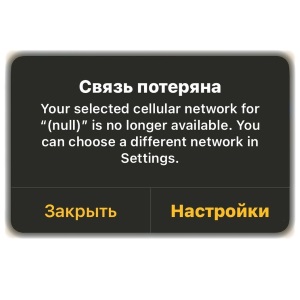
И для начала, как обычно, полный текст ошибки и её скриншот.
Связь потеряна. Your selected cellular network for «null» is no longer available. You can choose a different network in Settings.

Или, если перевести (блин, Apple, почему мне опять всё приходится делать за тебя?) на русский язык:
Связь потеряна. Выбранная вами сотовая сеть с параметром «null» больше недоступна. Вы можете выбрать другую сеть в настройках.
Именно это вы и видите у себя на iPhone? Отлично, тогда вы пришли точно по адресу — давайте разбираться как это исправить!
Итак, вот что нужно сделать, если на вашем iPhone появилось ошибка «Связь потеряна»:
- Выполнить жесткую перезагрузку. Во-первых, это всегда полезно. Во-вторых, ваши данные не пострадают. В-третьих, как правило, именно это простое действие (инструкция для всех моделей iPhone) в большинстве случаев помогает избавиться от многих ошибок системы на iPhone. Крайне рекомендую к использованию!
- Обратить внимание на пункт «Выбор сети» в настройках iPhone. Открываем «Настройки — Сотовая связь — Выбор сети» и либо устанавливаем «Автоматический выбор», либо выбираем вашу сотовую сеть вручную. Попробуйте разные варианты!
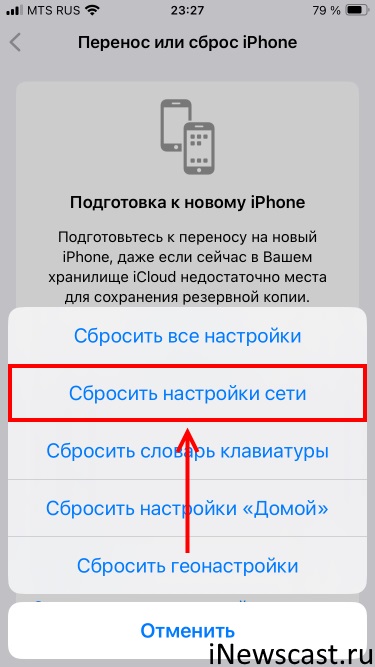
- Сбросить настройки сети. Переходим в «Настройки — Основные — Перенос или сброс iPhone» и выбираем «Сбросить — Сбросить настройки сети». Ваши данные опять-таки не пострадают (кроме паролей от тех Wi-Fi сетей, к которым вы подключались ранее — их придётся вводить заново), а ошибка скорее всего, исчезнет раз и навсегда.
Всё? На самом деле, да. Зачастую какое-то из этих трёх решений обязательно поможет справиться с постоянно всплывающим окном «Связь потеряна» на вашем iPhone.
Ну а если не поможет (что, честно говоря, вряд ли — жесткая перезагрузка и сброс настроек сети ещё никогда никого не подводили!), то у нас с вами остался один путь — придётся взять в руки компьютер, скачать iTunes и:
Восстановить прошивку iPhone через iTunes (подробности в этой статье).
Впрочем, я надеюсь, что в вашем случае до этого дело не дойдёт и всё решиться другими, более простыми методами, о которых было сказано чуть выше. Да будет так!
Напоследок, как обычно, приглашаю всех в комментарии:
- Расскажите, что сработало, а что нет?
- Поделитесь личным опытом (личный опыт — это всегда очень круто!).
- Задавайте свои вопросы — возможно, все вместе мы сможем решить вашу проблему!
В общем, пишите много, пишите часто, всегда рад, всегда жду. Добро пожаловать!:)
P.S. Ставьте «лайки», жмите на кнопки социальных сетей, подписывайтесь на канал, не забывайте про «колокольчик», смотрите мои высокоинтеллектуальные и полнометражные ролики в TikTok, забегайте поболтать в ClubHouse (напоминаю, встречаемся каждый третий понедельник месяца с 5.00 до 6.00 утра), добавляйтесь в круги Google+ и побольше гуляйте. Всем добра. Всем мира. Всех обнял!